ミュージシャン
リハーサル用の伴奏が必要でも、リードボーカルがギターやエフェクトの音と重なっていることがあります。
練習に伴奏を使う前に、声が残っていないか、楽器の音が欠けていないかを聴いて確認しましょう。
音楽リムーバーとボーカルリムーバーの違い実践ガイド
2026年に最適なボーカルリムーバーを探すなら、まず必要な仕上がりを考えましょう。よりクリアな伴奏、分離した歌声、または背景音楽のない話し声でしょうか。どんな録音でも最良の結果を出せるツールはありません。大切なのは、手元の音源で試し、出力された音が目的に合っているか確かめることです。
ボーカルリムーバーは、録音を推定された声のトラックと伴奏トラックに分離します。元のスタジオ音源のステムを復元するものではありません。
楽曲に最適なボーカルリムーバーが、会話や録画した授業にも適しているとは限りません。実際の用途に近いクリップで試しましょう。
リハーサル用の伴奏が必要でも、リードボーカルがギターやエフェクトの音と重なっていることがあります。
練習に伴奏を使う前に、声が残っていないか、楽器の音が欠けていないかを聴いて確認しましょう。
音楽リムーバーとボーカルリムーバーの違い話し声による導入部分に音楽が重なっており、伴奏よりも話の内容が重要な場合です。
音楽のトラックが完全に分離されると期待するのではなく、言葉の聞き取りやすさと、分離された声の自然さを確認しましょう。
音声から音楽を除去する音楽リムーバー会話と音楽が、動画の音声トラックですでにミックスされている場合です。
まず抽出した音声を確認し、差し替えた音声トラックが映像とずれていないか確かめましょう。
声を残して動画から音楽を除去する録画されたレッスンには音楽が流れる冒頭と、その後の小さめの話し声が含まれています。
両方の箇所を試してください。冒頭ではうまく処理できる設定でも、小さめの話し声の聞こえ方が変わる場合があります。
無料のバックグラウンド音楽リムーバーボーカル分離の作業は、おおむね同じ流れで進みます。ただし、利用できる入力形式と出力形式はツールによって異なります。
楽器の音の重なり、バックボーカル、リバーブ、小さな会話など、処理が難しい箇所を含めてください。シンプルな冒頭では、後で明らかになる問題を見落とすことがあります。
分離モデルは、どの音が声で、どの音が伴奏かを推定します。同じ箇所で、分離した声と伴奏を元の音声と聴き比べてください。
ヘッドホンで聴き、金属的な音、欠けた音節、伴奏への声の混入がないか確認してください。出力を動画や編集に使う場合は、そこでタイミングも確認しましょう。
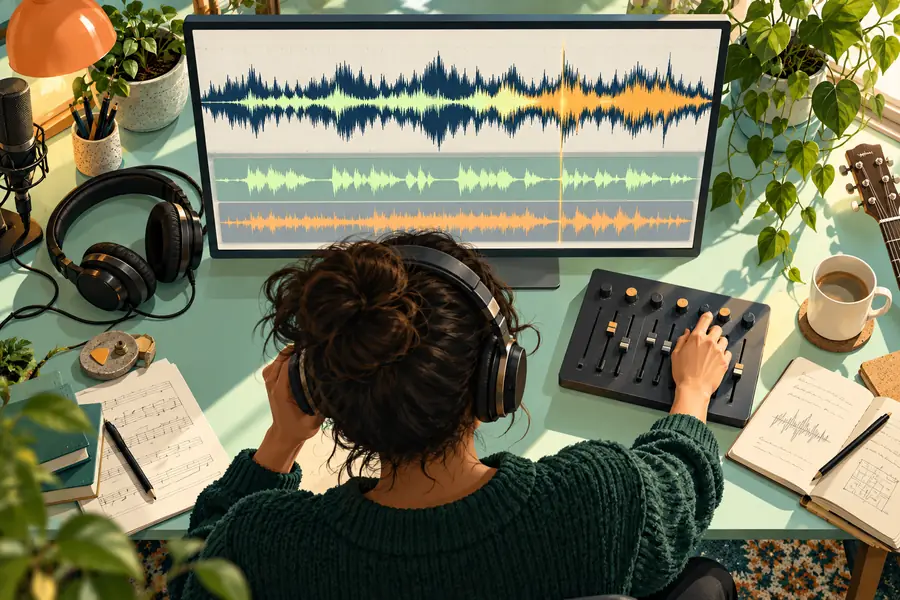
これらの画像は作業の流れを示すもので、実際の分離結果ではありません。同じ箇所を処理前後で聴き比べて、ツールを評価してください。
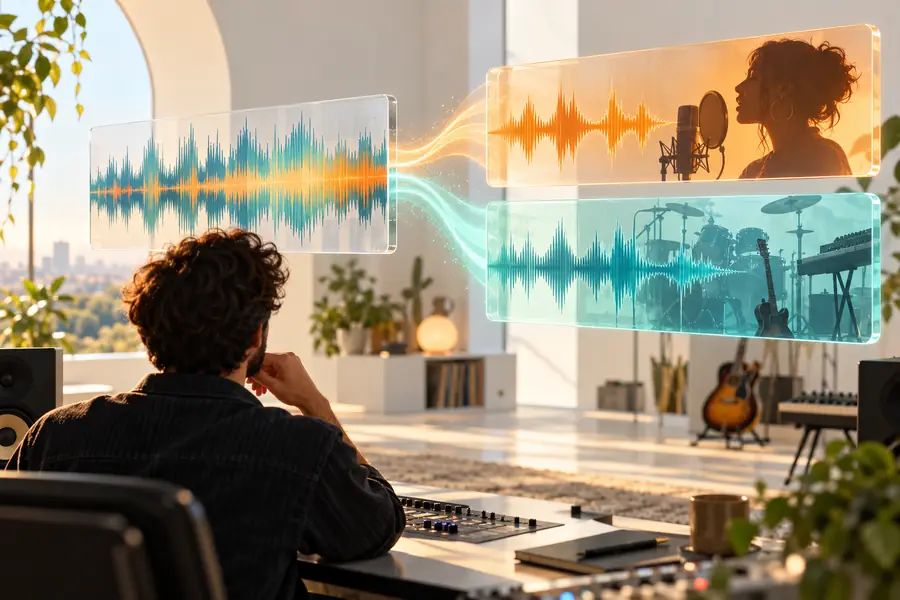
分離によってミックス音源を使いやすくできますが、完成済みの録音から元のトラックを完全に復元することはできません。
リバーブ、ハーモニー、声と同じ音域の楽器は、伴奏トラックに残ったり、声と一緒に消えたりすることがあります。
対処法編集を進める前に、静かなヴァースだけでなく、最も音が重なるサビも試してください。
分離後も、圧縮ノイズ、音割れ、こもった音が聞こえる場合があります。
対処法手元にある最も高音質な録音を使い、未処理の元音源と聴き比べてください。
歌の主旋律、話し声、群衆の声、バックコーラスが重なると、モデルによって処理結果が異なる場合があります。
対処法クリップに含まれる声の種類をそれぞれ確認し、ノイズなどが気になる箇所の編集を見直してください。
声を除去しても、元の録音や楽曲の権利者は変わりません。
対処法元の音源と予定している用途について、使用許可があることを確認してください。
何を残したいかが、選択の決め手になることがよくあります。ツールが両方の結果を出せる場合でも、これらの用語が指す目的は異なります。
ボーカルリムーバー
音楽リムーバー
ボーカルリムーバー
ミックスされた録音から主旋律の歌声を抑える。
音楽リムーバー
声を残しながら音楽を抑える。
ボーカルリムーバー
練習用の伴奏トラックを用意するミュージシャン。
音楽リムーバー
録音したクリップ内の話し声を優先したい編集者。
ボーカルリムーバー
分離された伴奏音源。
音楽リムーバー
推定された声や会話音声。
ボーカルリムーバー
歌声、ハーモニー、多くの楽器が重なったコーラス。
音楽リムーバー
目立つ背景音楽に埋もれた小さな話し声。
ボーカルリムーバー
かすかに残る歌声、または歌手の声と一緒に除去されてしまった楽器音。
音楽リムーバー
音楽が残る、または話し声が薄っぺらく聞こえる。
ボーカルリムーバー
目的の練習や編集に使える伴奏。
音楽リムーバー
意図した用途に十分使える、聞き取りやすく自然な話し声。
代表的な録音を選び、残したい部分を決めてから、分離した音声を使う前に不自然な箇所がないか聞きましょう。Musicremoverでは音声ツールを探せます。アップロードする前に、移動先で利用できる作業手順と利用規約を確認してください。
音声ツールを探すあらゆる録音に最適な万能ツールはありません。必要な音を残し、元の音源で生じるノイズや音の変化が許容範囲内で、編集作業に合うものが最適です。検討中のツールでは、同じ難しい箇所を使って試してください。
同じ音源クリップを使い、分離された両方のトラックを聴き比べてください。伴奏に重要な音が残っているか、ボーカルトラックの言葉が聞き取れるか、どちらかに音の混入や金属的な響きがないかを確認しましょう。
使える結果が得られることもありますが、分離されたトラックは元のスタジオ音源ではなく、推定によって生成されたものです。音が密に重なった編曲、リバーブ、バックコーラスなどによって、音の乱れが残る場合があります。完成作品に使う前に、必ず聴いて確認してください。
話し声を残したい場合は、背景音楽の低減や声の分離に特化した方法を探してください。曲からボーカルを除去するツールは、逆の結果を優先します。どちらの場合も、実際の発話箇所で言葉が聞き取れるかを試してください。