インタビュー編集者
聞き取れる状態で残す必要がある回答の背後に、音楽が流れている。
インタビューを優先し、音楽が多少残っても許容できるか判断します。
動画用音楽リムーバー会話を最優先に
動画から音楽を除去して声を残すには、まず手元にある最も音質の良い素材を使い、動画の音声を差し替える前に分離した発話音声を確認します。Musicremoverは、すべての背景音を不要と決めつけずに、声を優先した編集を計画するのに役立ちます。
どの声が重要か、音楽がすでに声とミックスされているかによって、適切な仕上がりは変わります。
聞き取れる状態で残す必要がある回答の背後に、音楽が流れている。
インタビューを優先し、音楽が多少残っても許容できるか判断します。
動画用音楽リムーバー撮影した会話に、話し声と追加されたイントロ曲の両方が含まれている。
修正した音声を映像に同期させる前に、会話の音声を別途確認します。
音声用音楽リムーバー講義の録音で、ナレーションの背後に気が散る音楽が流れている。
音楽がかすかに残っても、説明の聞き取りやすさを優先します。
動画用音楽リムーバー現場での会話、音楽、環境音が1つの音声にミックスされている。
環境音を残すか作り直すか決める前に、発話部分をそれぞれ確認します。
音声用音楽リムーバー音楽リムーバーは重なった音を分離するのに役立ちますが、最終的な動画には丁寧な編集が必要です。
圧縮の強い再投稿版ではなく、元の動画か、入手できる中で最高品質の音声トラックを使ってください。ミックス前のセリフの録音がある場合は、完成した音声から話し声を復元しようとせず、その録音を使ってください。
残したいセリフと小さくしたい音楽を特定します。ファイルを送る前に、ツールが実際に対応している入力形式と分離オプションを確認してください。
子音の欠落、こもって不自然に聞こえる声、セリフの合間に残る音楽がないか聴いて確認します。修正した音声トラックを使う場合は、元の映像に合わせ、冒頭と末尾で音ズレがないか確認してください。
インポートする前に、動画から始めるか、抽出した音声トラックを使うか、別の分離目的にするかを決めてください。
インポートの失敗と分離結果が悪いことは、別の問題です。編集内容を変える前に、元のファイルを確認してください。
見られる症状
次に確認すること
見られる症状
コンテナ形式または音声コーデックに対応していない可能性があります。
次に確認すること
インポート先が受け付ける入力形式を確認し、編集ソフトから対応形式のコピーを書き出してください。
見られる症状
選択したトラックでは、会話の音声が小さい、遠くに聞こえる、または含まれていない可能性があります。
次に確認すること
再試行する前に、元のトラックを再生して声が聞こえることを確認してください。
見られる症状
ファイルが不完全か、入力制限を超えている可能性があります。
次に確認すること
最初から最後まで再生できることを確認し、記載されている長さやサイズの制限も確認してください。
見られる症状
声と楽器の音は、音の高さやタイミングが重なることがあります。
次に確認すること
元の音声と比較し、より明瞭な会話の録音があれば、それを使用してください。
見られる症状
分離によってBGMを小さくできても、完全には除去できない場合があります。
次に確認すること
最も大きな声の部分だけで判断せず、静かな部分も一つずつ確認してください。
見られる症状
書き出したトラックの開始位置が遅れているか、長さが異なる可能性があります。
次に確認すること
はっきり聞こえる言葉に合わせて位置を調整し、終盤でも同期を確認してください。
視覚的な比較で編集の目標は示せますが、結果を確認するには、ご自身のクリップを実際に聞く必要があります。
画像は説明用であり、処理前後の音声サンプルではありません。言葉が明瞭か、間の取り方が自然か、音楽が残っていないか、映像と同期しているかを聴いて確認してください。

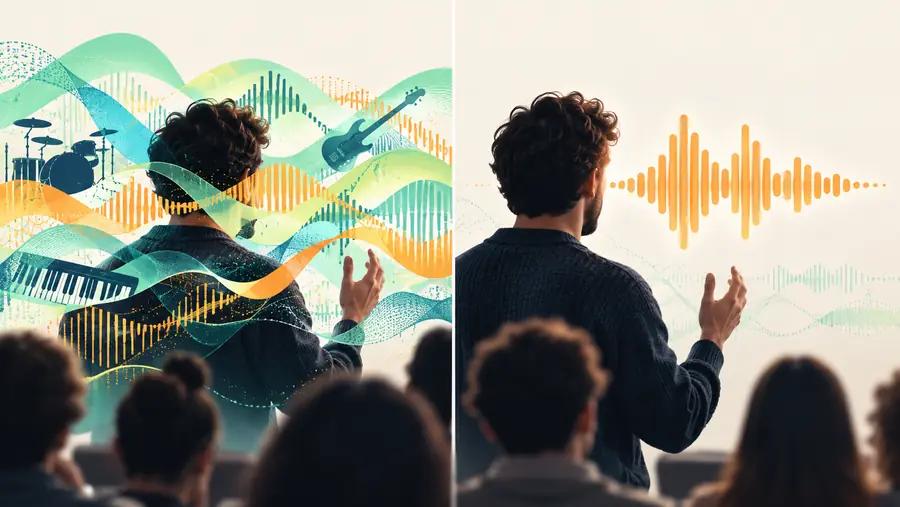
声の聞き取りやすさを保つため、分離したトラックは確認が必要な素材として扱い、元の音声の代わりに必ず使えるものとは考えないでください。
大きな楽器音によって、ミックス内でかろうじて聞こえる音節が隠れてしまうことがあります。音楽リムーバーでも、録音で明瞭に捉えられていない言葉を確実に復元することはできません。
対処法編集する前に、元のマイク音声、別テイク、または使用できる字幕を探してください。
群衆の声、足音、残響は発話や音楽と重なることがあるため、どれか一つを除去すると、ほかの音も変わる可能性があります。
対処法短い区間ごとに元の音声と聴き比べ、必要な環境音を編集ソフトで作り直してください。
音声を中心とした作業だけでは、差し替えた音声がすべてのフレームと同期しているかを自動的に確認できません。
対処法編集後の動画を複数の箇所で確認してください。特にカットの直後と終盤を確認しましょう。
できるだけ明瞭な元の素材を用意し、発話をどのように残したいかを具体的に決めてください。移動先で対応している入力形式を確認し、修正後の音声を動画に使用する前に元の音声と聴き比べてください。
声の編集を準備する声を優先して、ミックスされたトラックの分離を試すことはできます。ただし、結果は音楽が発話にどの程度重なっているかによって変わります。元の音声を差し替える前に、クリップ全体を聴いて、言葉の欠落やノイズがないか確認してください。
使用先が対応している入力形式を確認してください。音声のみを受け付ける場合は、後で編集後のトラックを動画と同期できるよう、長さを変えずに音声トラックを抽出してください。
声と楽器の音は同じ周波数帯域を使うことがあるため、分離すると声の一部も変化する場合があります。結果を元の音声と聴き比べ、別録りのセリフ音声があればそちらを使用してください。
音楽と重なっていたり、音楽の一部に似ていたりする効果音は影響を受ける可能性があります。足音、環境音、場面転換時の音をそれぞれ確認し、必要に応じて動画編集ソフトで重要な音を復元してください。